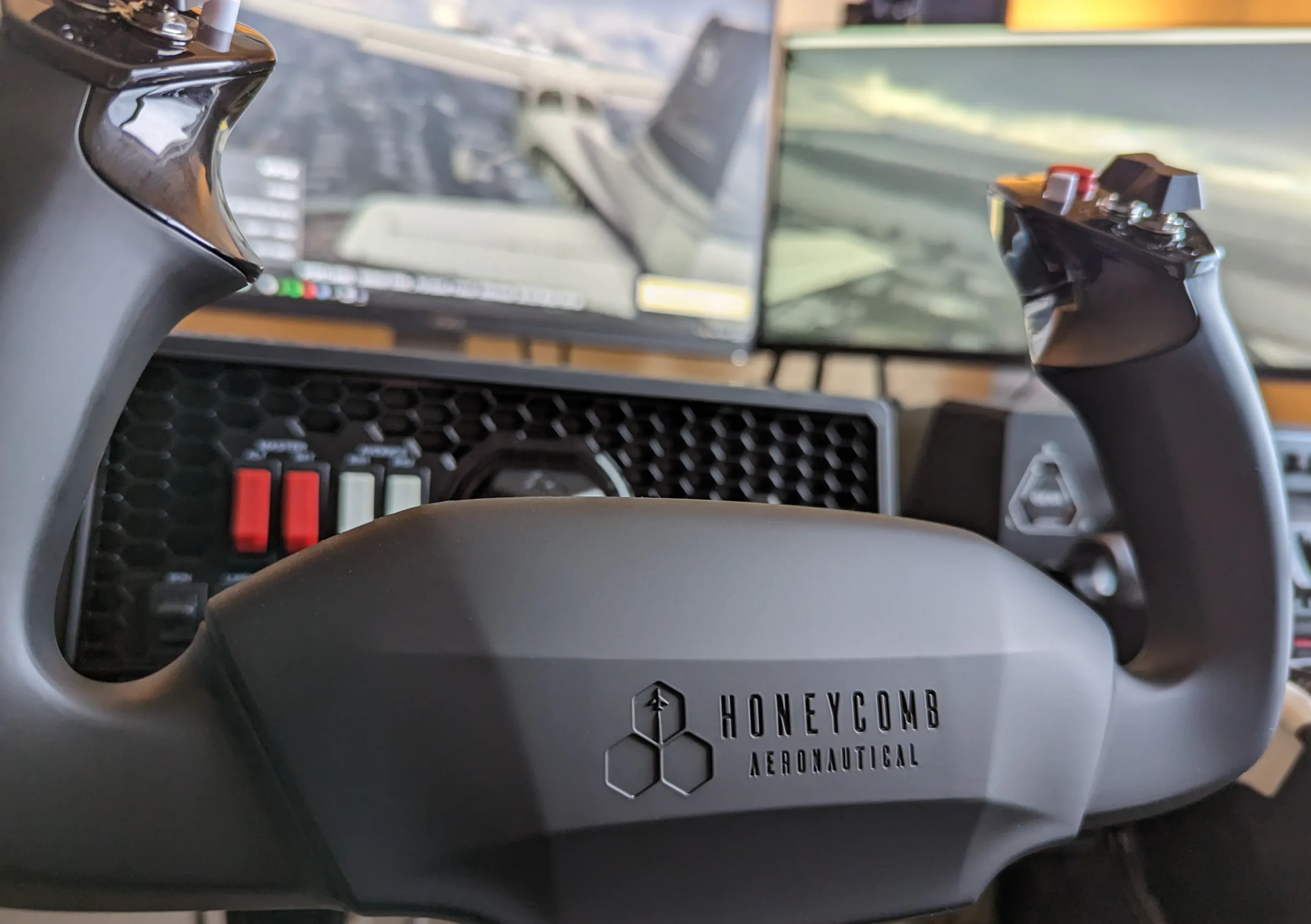



Solución a problemas: ¿Por qué mi simulador de vuelo se congela o pierde FPS?
Estás en aproximación final, con las luces PAPI indicando la senda perfecta. De repente, miras el indicador de cuadros por segundo y ves cómo cae en picada: 15 FPS . El simulador da un tirón brusco, la pantalla se congela un segundo y, para cuando reacciona, tu tren de aterrizaje ha impactado violentamente contra la pista. Frustrante, ¿verdad?
Como piloto virtual y veterano de mil tormentas digitales, déjame decirte una verdad directa: no necesitas gastar miles de dólares en una supercomputadora de la NASA para volar fluido. El problema rara vez es tu hardware al 100%; en la mayoría de los casos, se trata de una mala gestión de los recursos dentro de Microsoft Flight Simulator (MSFS) o X-Plane. Los simuladores de vuelo modernos son monstruos devoradores de recursos que exigen un balance perfecto entre tu procesador (CPU) y tu tarjeta de video (GPU). Vamos a meterle mano a esos ajustes para devolverle la vida y la fluidez a tu cabina.
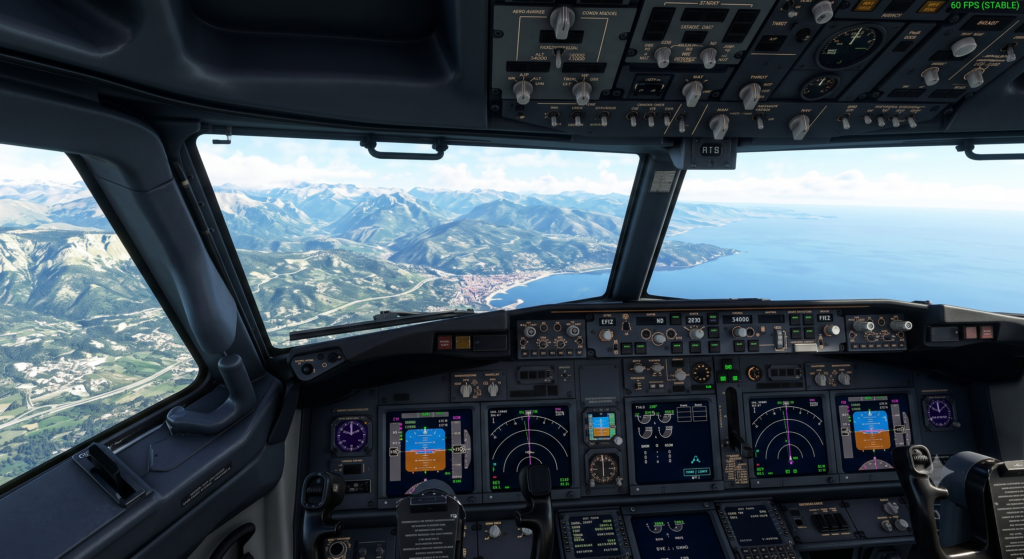
1. Identificar el cuello de botella: ¿CPU o GPU?
Antes de mover cualquier palanca en el menú de gráficos, tenemos que diagnosticar qué componente de tu PC está pidiendo auxilio. MSFS tiene una herramienta magnífica llamada “Modo Desarrollador” (Developer Mode) que incluye un medidor de rendimiento (FPS Counter).
- Activa el modo desarrollador en las opciones generales y abre el FPS Counter .
- Si dice “Limited by MainThread”: Tu procesador (CPU) está al límite. Esto pasa mucho en aeropuertos grandes con mucho tráfico de IA.
- Si dice “Limited by GPU”: Tu tarjeta de video no puede procesar la resolución o los efectos visuales que le estás exigiendo.
Saber esto te ahorrará horas bajando gráficos de forma aleatoria sin ver ninguna mejora real.
2. Los destructores de FPS en MSFS (Y cómo domarlos)
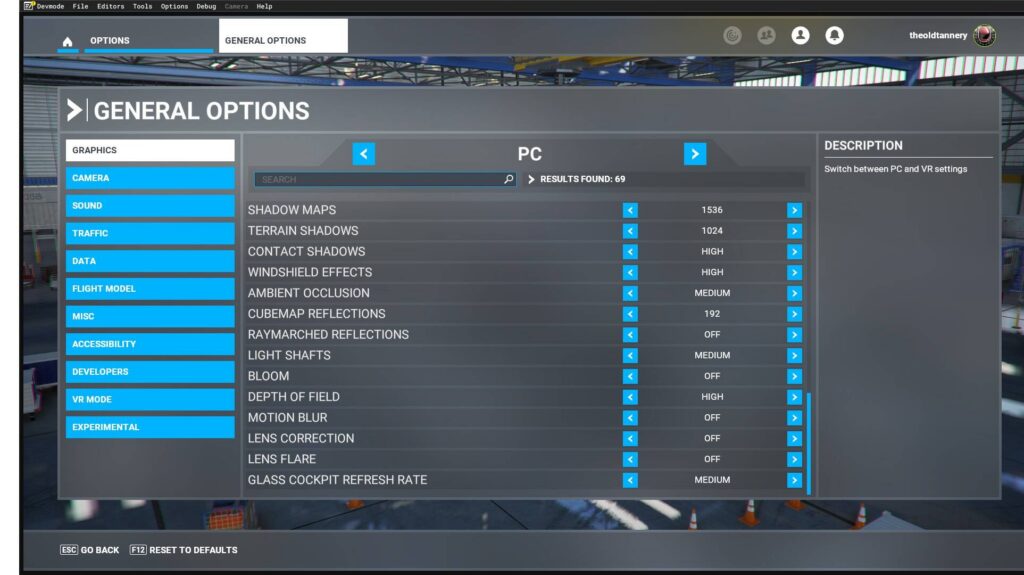
No todos los ajustes gráficos impactan igual. Hay tres configuraciones específicas que son auténticos agujeros negros de rendimiento. Si los configuras con cabeza, mantendrás la cabina hermosa y el vuelo suave.
- Nivel de detalle del terreno (Terrain LOD): Este ajuste es el enemigo número uno de tu CPU. Si lo tienes en 200 o más, tu procesador intentará dibujar cada árbol y edificio a 50 millas de distancia. Para un balance óptimo, mantenlo entre 100 y 130 . Notarás una ganancia de rendimiento brutal sin perder la magia del paisaje.
- Tráfico de aeronaves e IA: Ver el aeropuerto lleno de aviones es espectacular, pero procesar las rutas y físicas de cada uno destruye tus FPS en aproximación. Baja el tráfico de IA densa al 20% o 30% , o utiliza herramientas externas optimizadas.
- Resolución de texturas vs. Supermuestreo: Si vuelas en 4K, tu GPU va a sufrir. Utiliza tecnologías de escalado inteligente como DLSS (Nvidia) o FSR (AMD) en modo “Calidad”. Esto renderiza el simulador a una resolución menor y usa IA para reescalarlo, dándote hasta un 40% más de fluidez de inmediato.
3. Optimización externa: La casa limpia antes de despegar
El simulador no vuela solo; vive dentro de tu sistema operativo. Si tu PC está saturada de procesos en segundo plano, tu vuelo va a dar tirones (stuttering).
- Limpia la caché de rodaje (Rolling Cache): MSFS guarda datos de terreno en tu disco duro. Si esta caché se corrompe o se satura, el juego se congelará de forma intermitente mientras vuelas. Ve a Opciones generales > Datos , borra la caché vieja y asígnale un límite fresco de 16 GB o 32 GB en un disco de estado sólido (SSD).
- Modo de Juego de Windows: Asegúrate de tener el “Modo de Juego” activado en Windows. Esto le dice al sistema operativo que priorice todos los recursos de la CPU y memoria RAM directamente al simulador, silenciando las notificaciones y actualizaciones molestas en segundo plano.
4. Cuida el hardware que toca tus manos: El calor también reduce FPS
Cuando tu tarjeta de video y procesador trabajan al máximo para mantener el simulador estable, generan temperaturas extremas. Si tu PC se calienta demasiado, activará el thermal throttling , bajando su potencia de golpe para no quemarse (y provocando esos horribles congelamientos).
Mantener el control físico es tan crucial como la fluidez visual. Si eres de los pilotos que buscan el máximo realismo físico en sus periféricos y tienes montada una cabina avanzada, sabrás que un bajón de FPS arruina la precisión mecánica. Para que la resistencia de tus controles coincida al milisegundo con la física del aire, tu PC debe mantener el ritmo visual sin dudar.
Conclusión: El balance es la clave del piloto virtual
Microsoft Flight Simulator y X-Plane son plataformas vivas. Con cada actualización, los requerimientos cambian y es vital mantener la configuración optimizada. No sacrifiques la fluidez persiguiendo configuraciones “Ultra” que solo notarás si pausas el juego a tomar capturas de pantalla. En la aviación real y virtual, la estabilidad y la suavidad de los controles salvan vidas (y aterrizajes).
Si ya optimizaste tu software y sientes que tu computadora responde de maravilla, pero lo que se ha qo atrás es el tacto de tus periféricos plásticos de gama baja, tal vez es hora de actualizar lo que verdaderamente sientes. Te invitamos a explorar nuestra academia y tienda para descubrir cómo componentes con ingeniería de precisión transformarán por completo tu forma de domar los cielos. ¡Buen vuelo y mantén esos cuadros por segundo altos!
Artículos relacionados
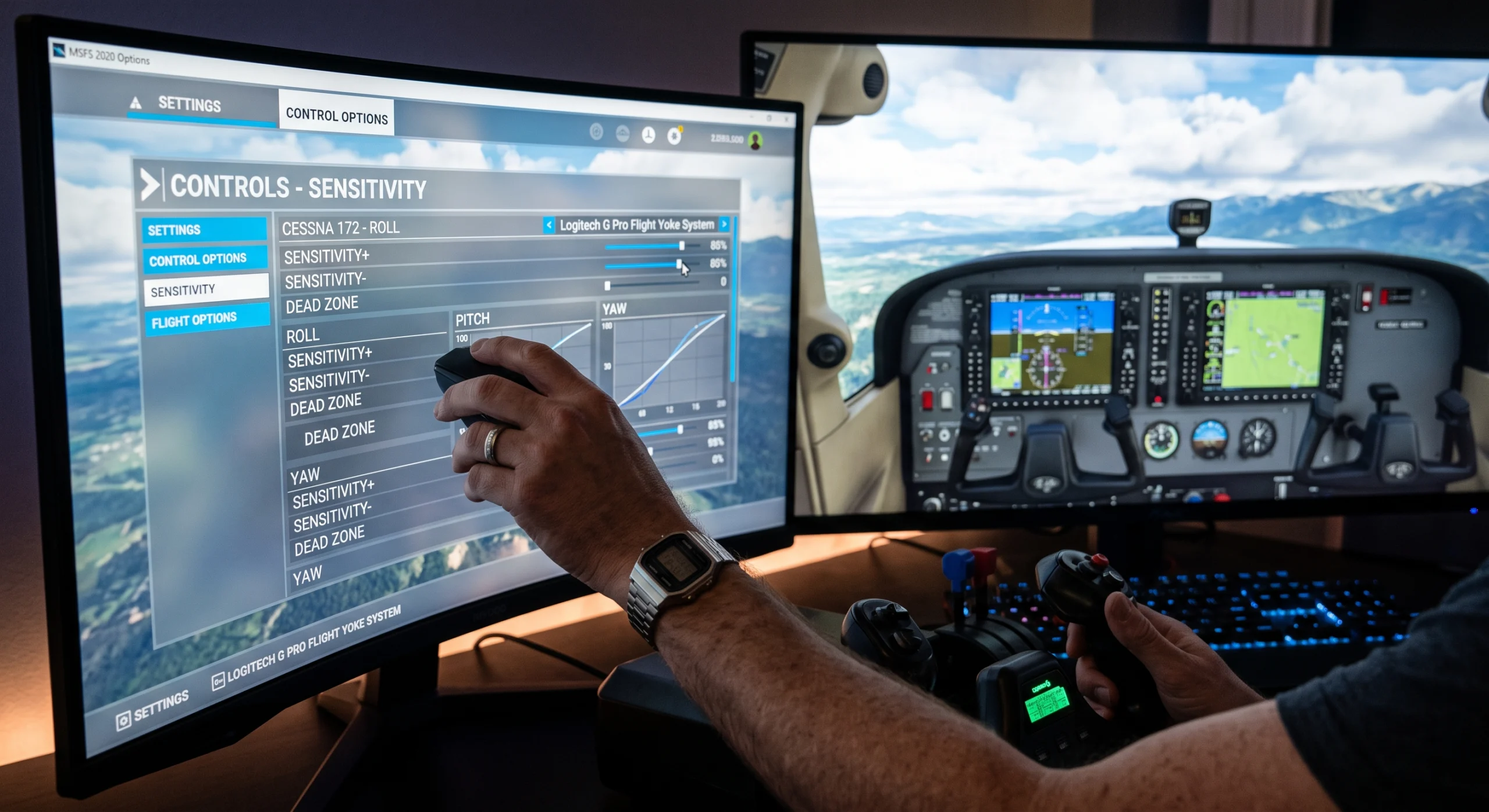
Cómo configurar y calibrar tu Yoke y pedales en Microsoft Flight Simulator (MSFS)
Leer más
Guía de cabina: Entendiendo los 6 instrumentos básicos de un avión
Leer más
Cómo planificar tu primer vuelo de punto a punto (VFR) usando herramientas gratuitas
Leer más