

 Comprar por WhatsApp
L6,290
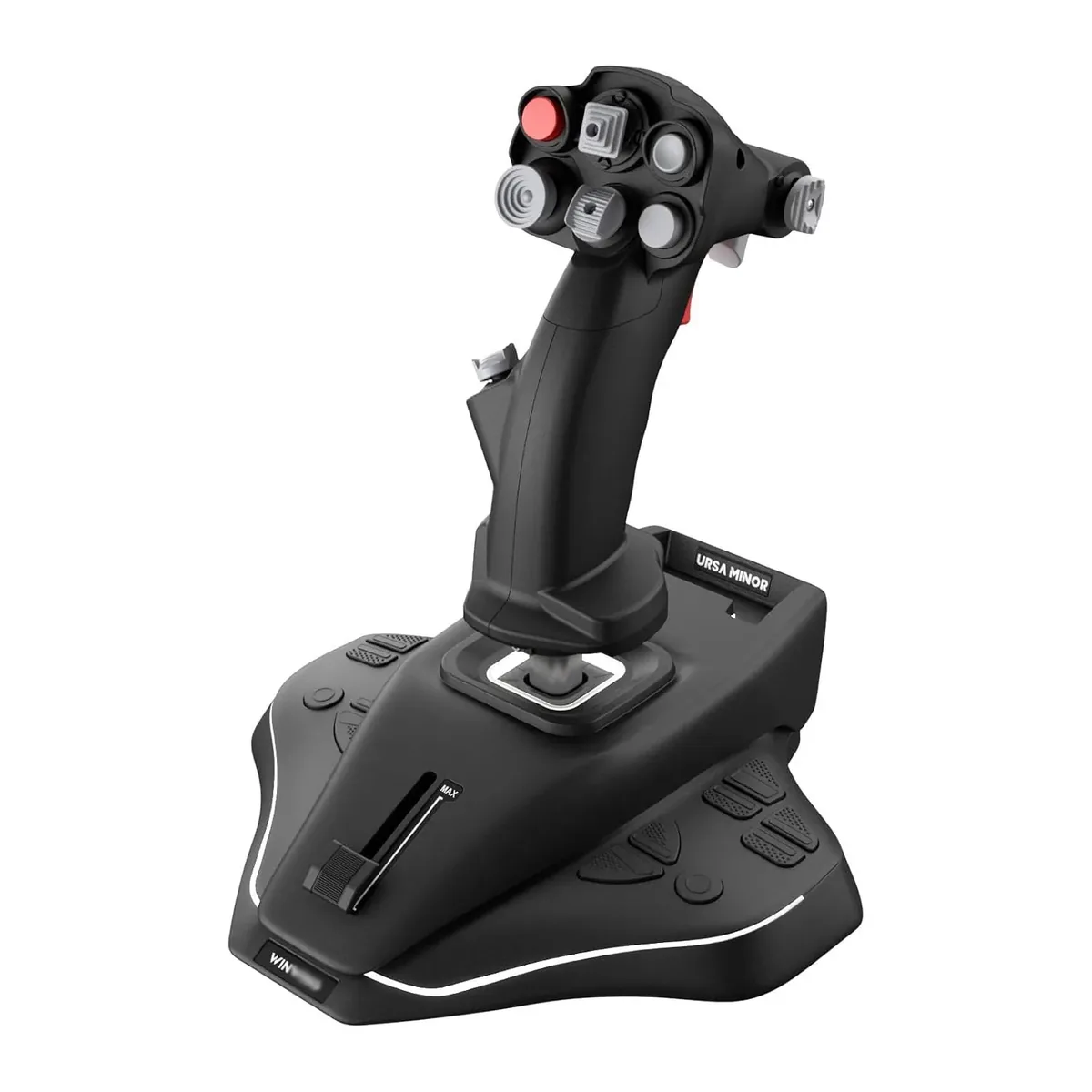
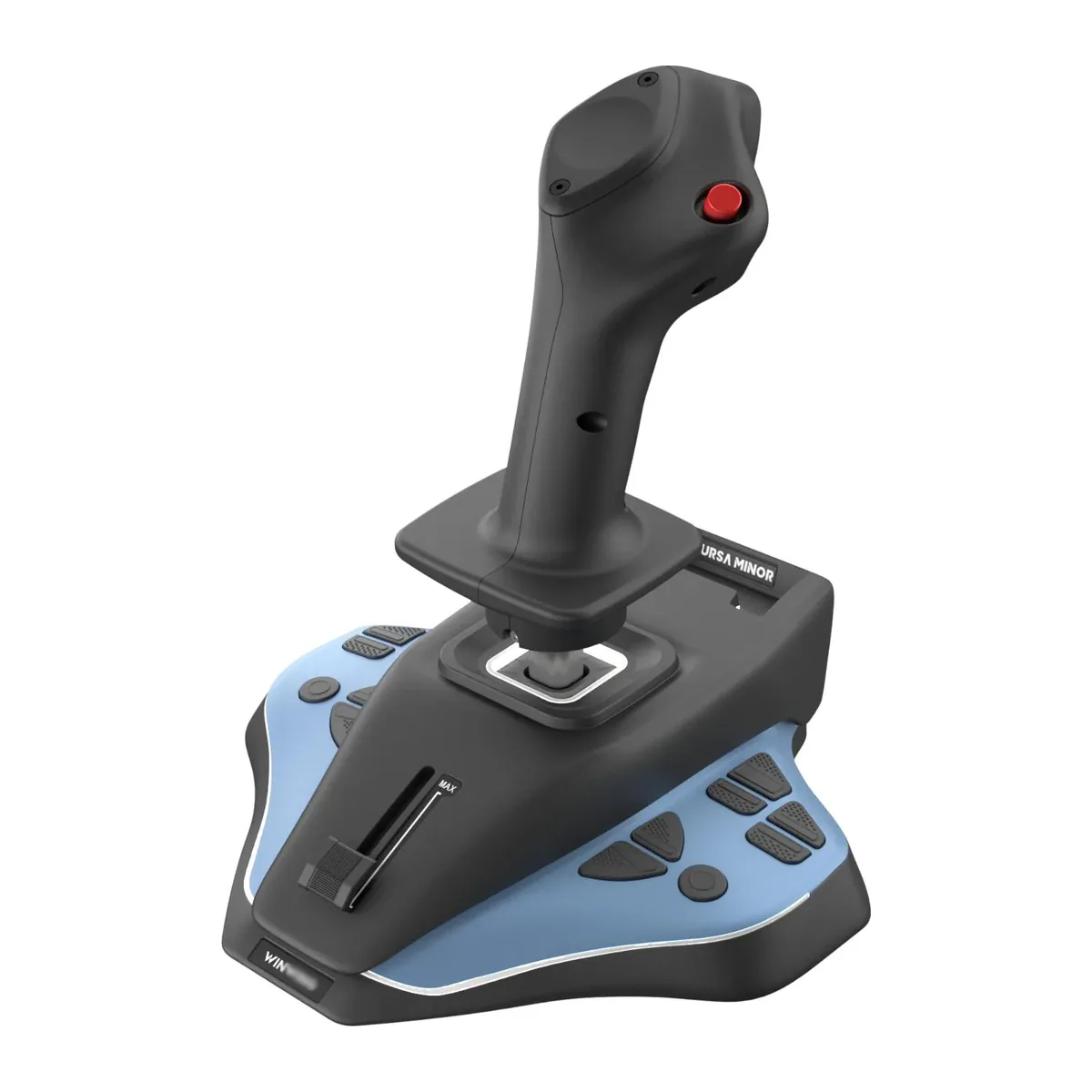
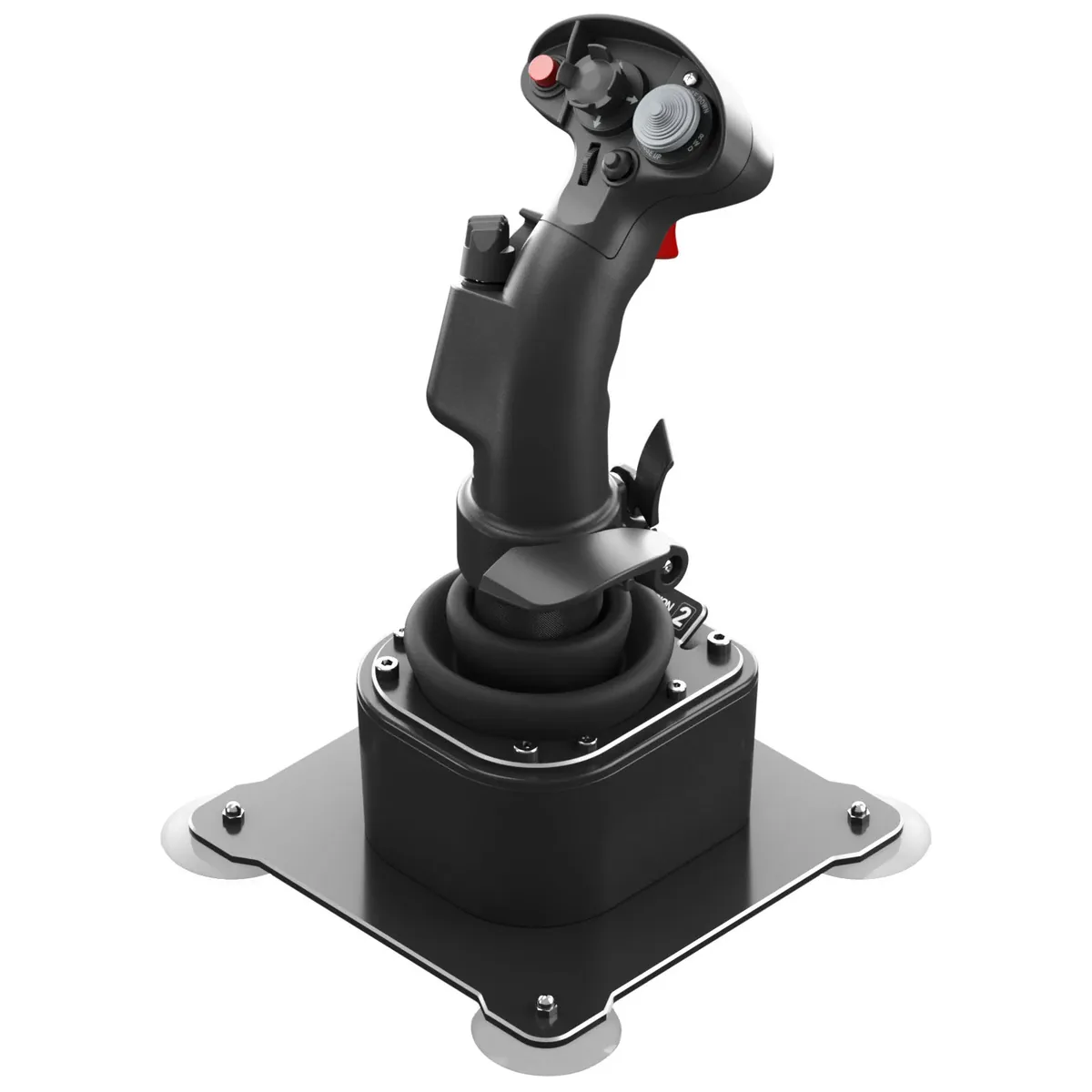
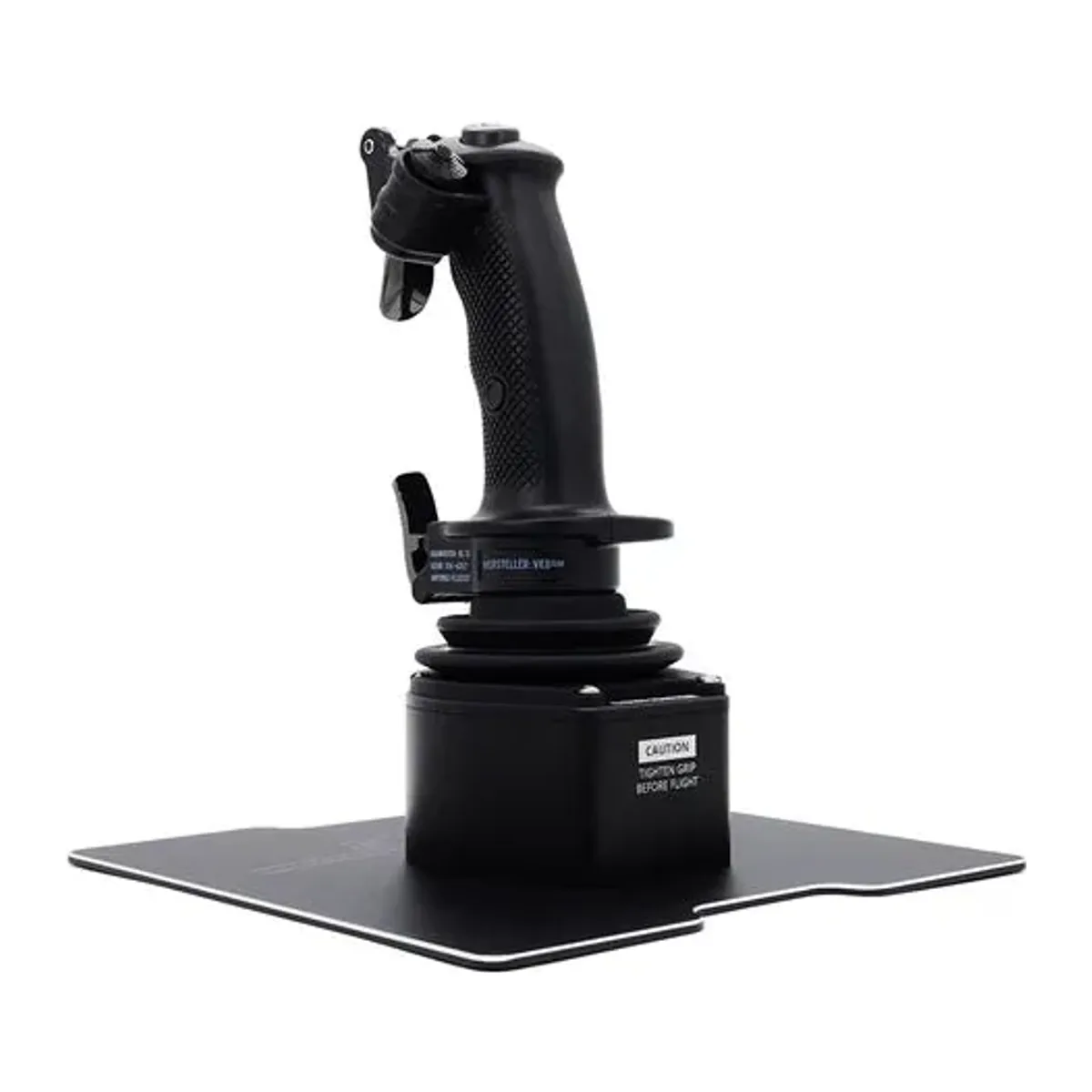
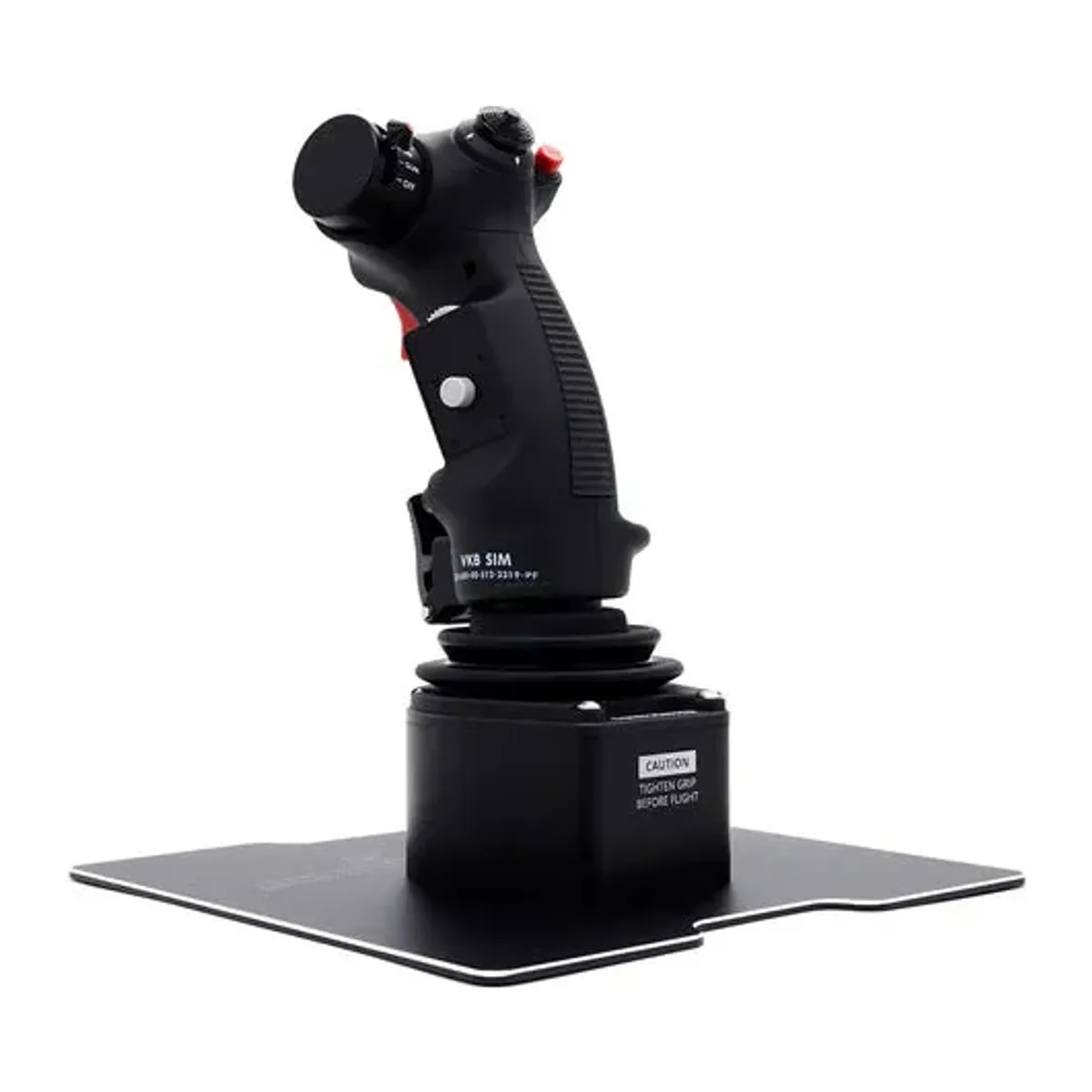
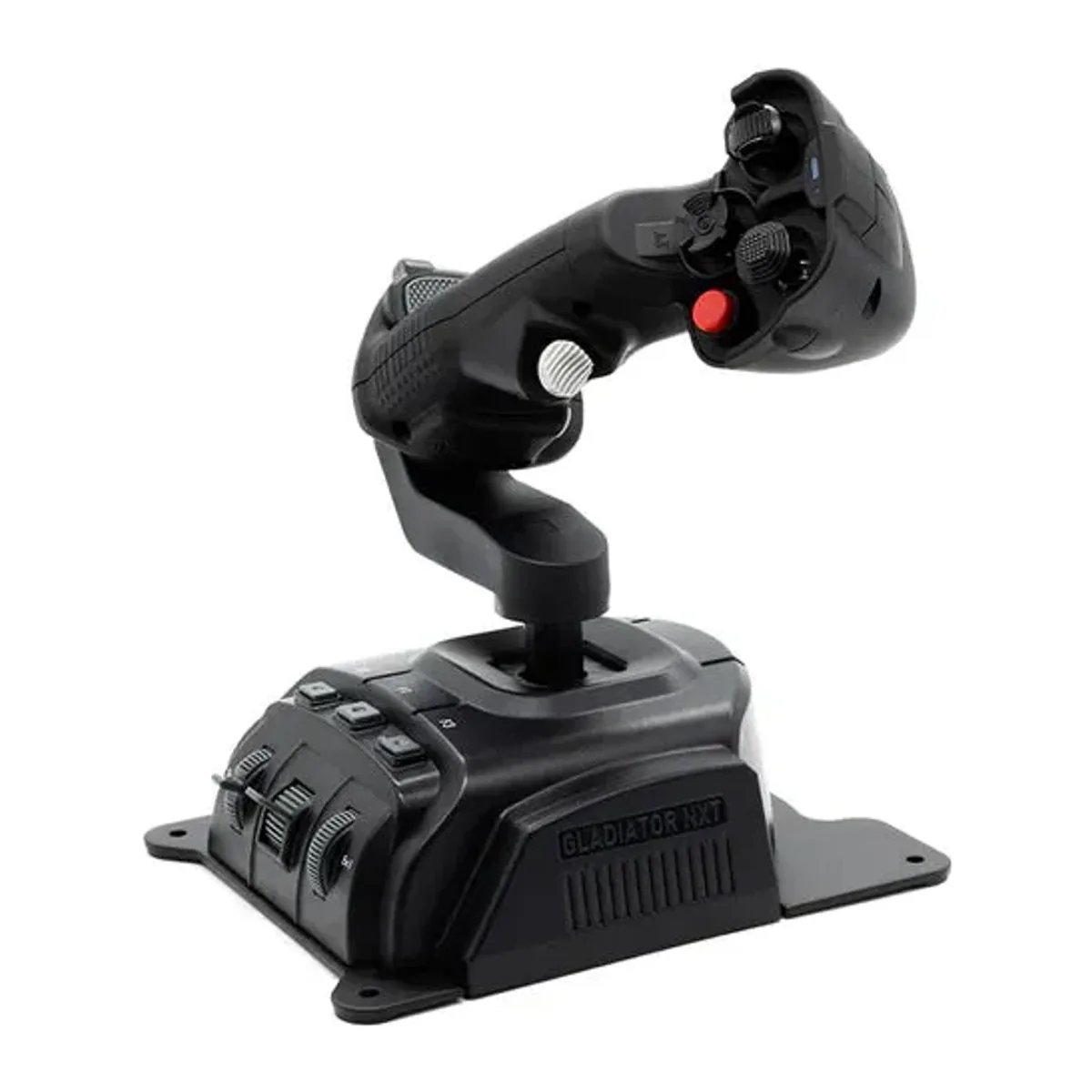
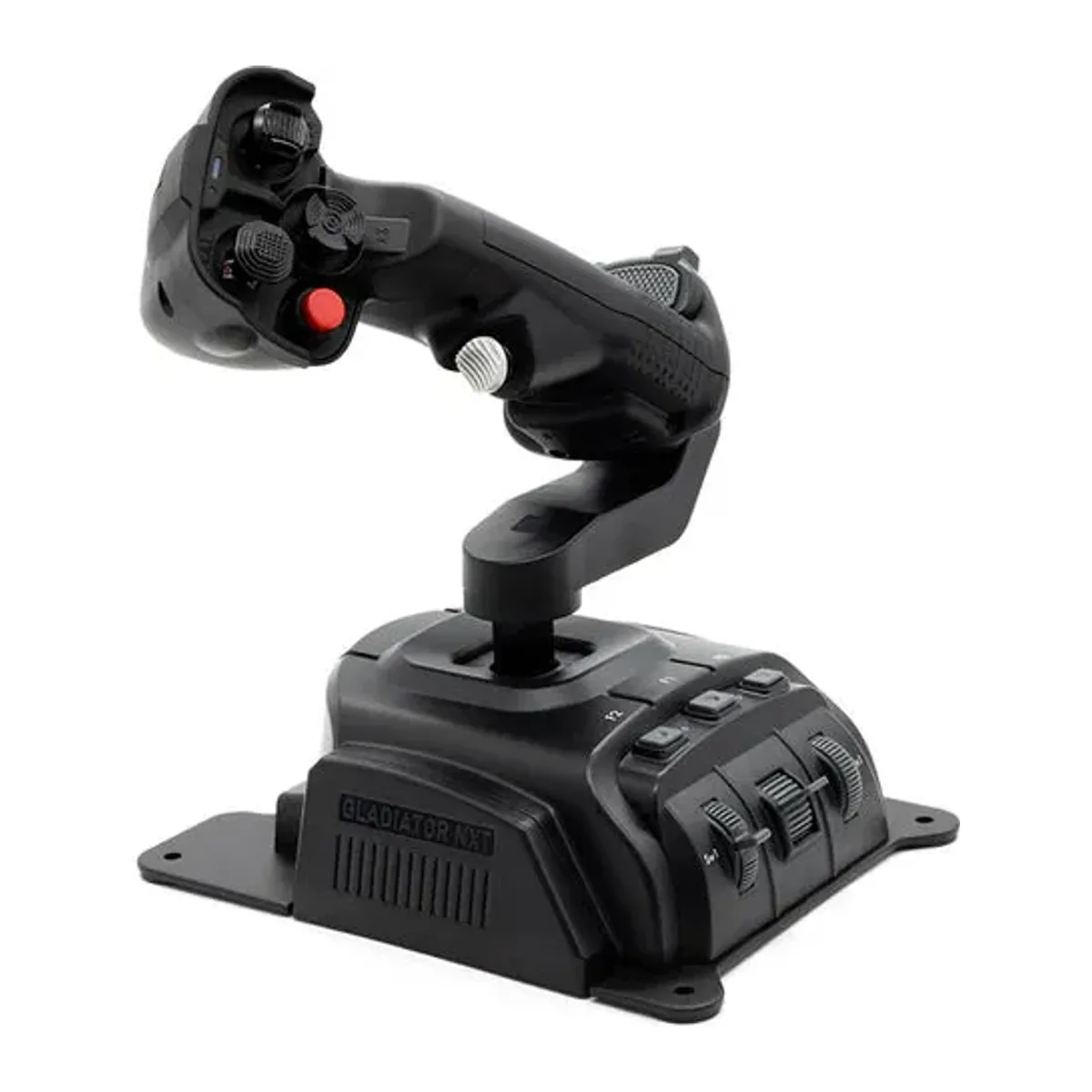
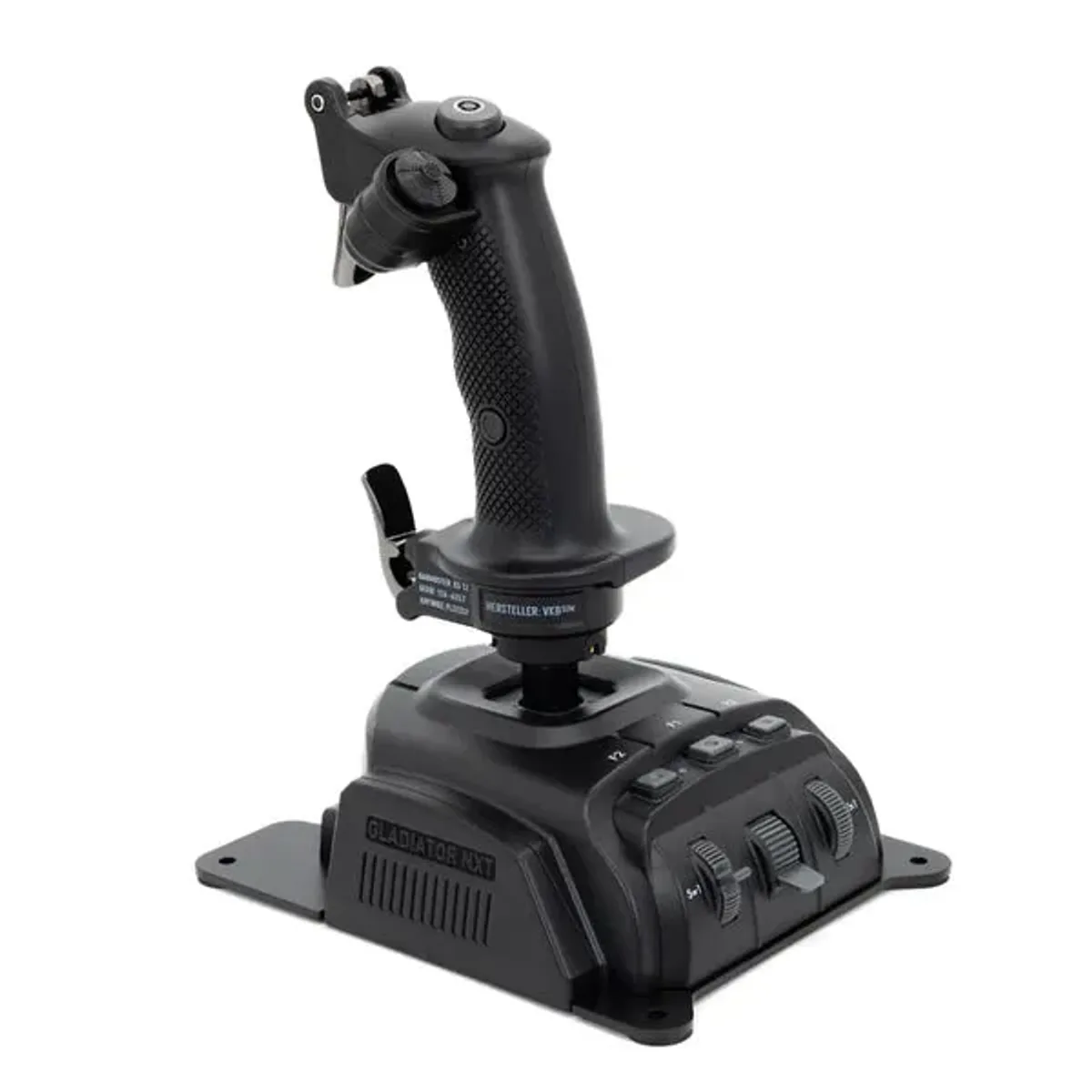
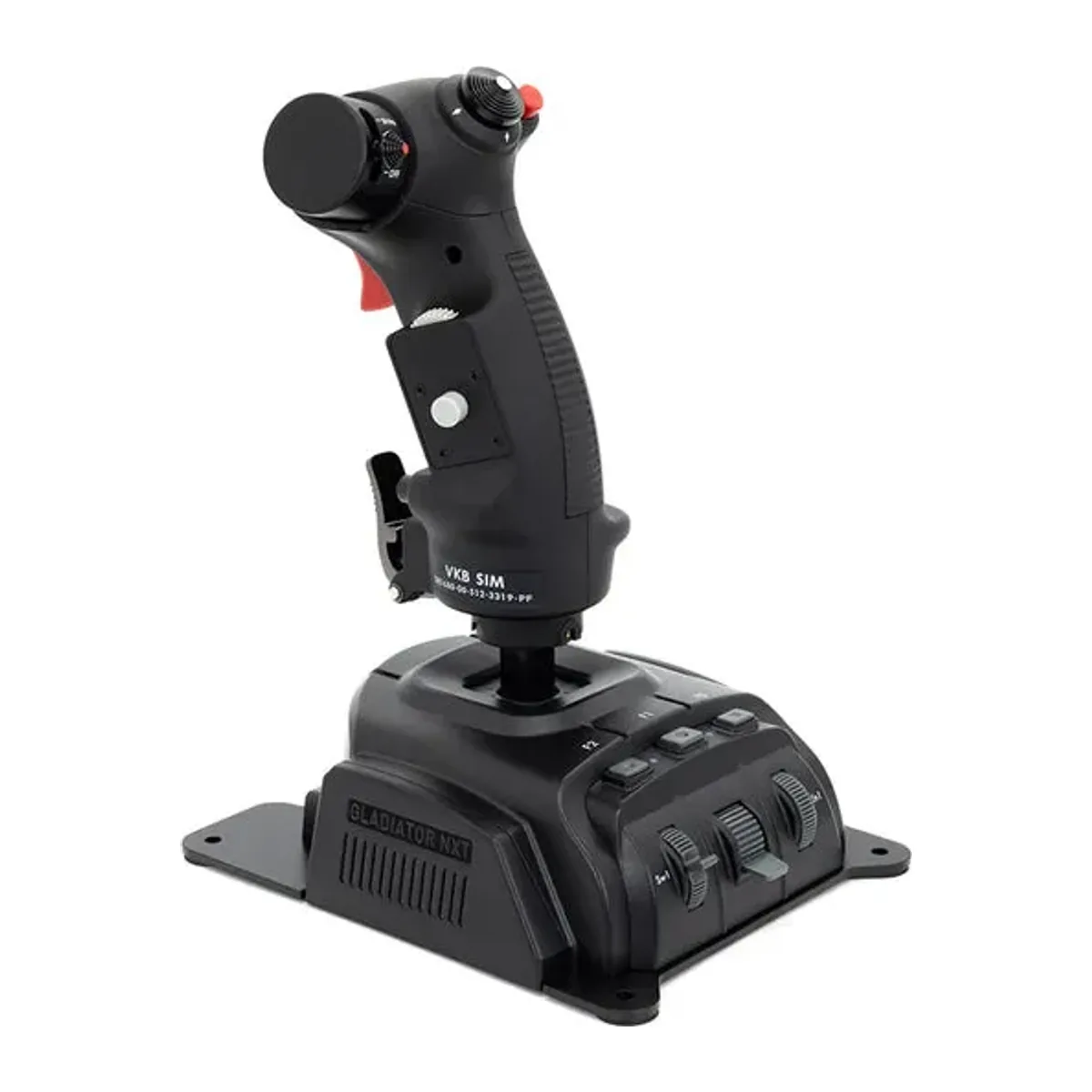
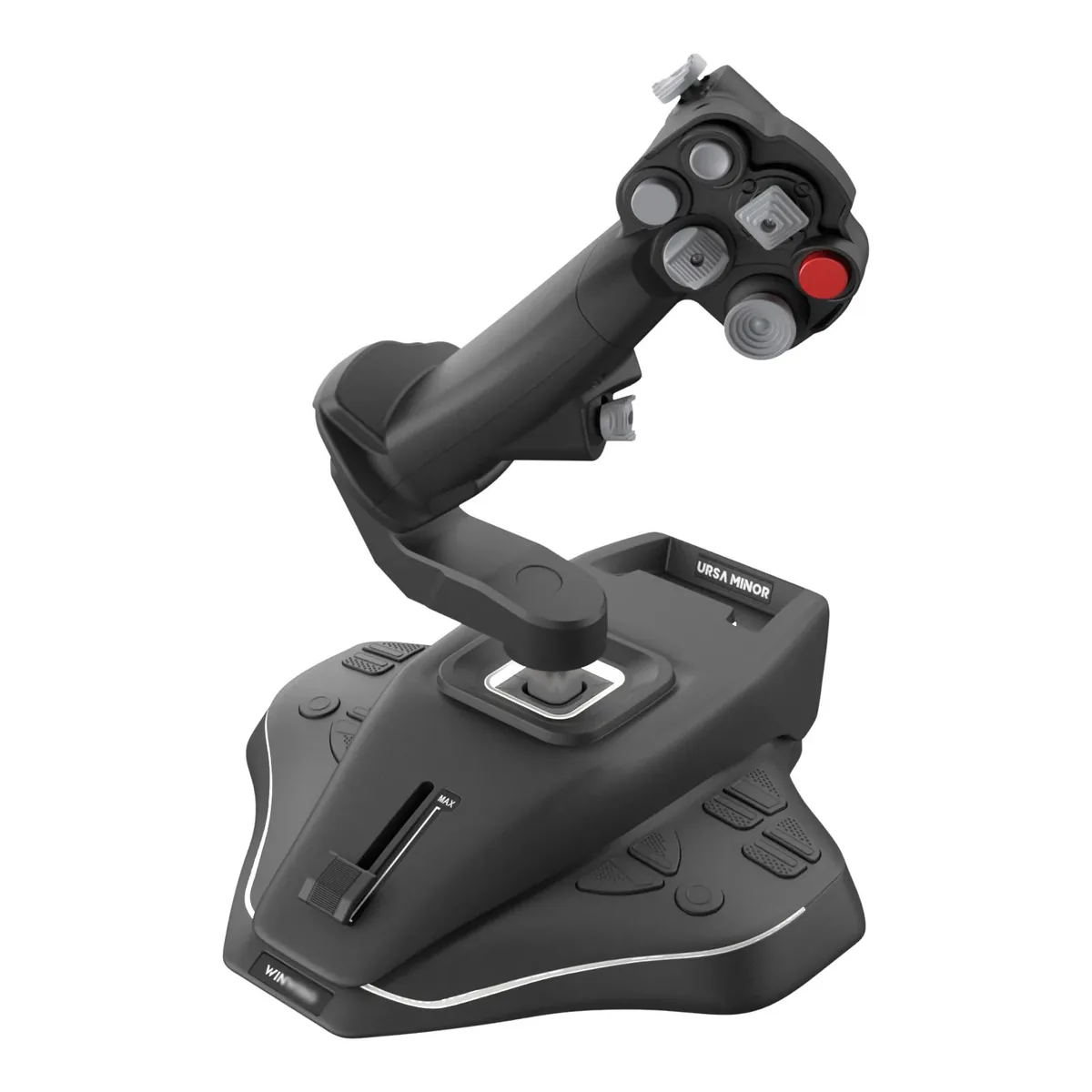
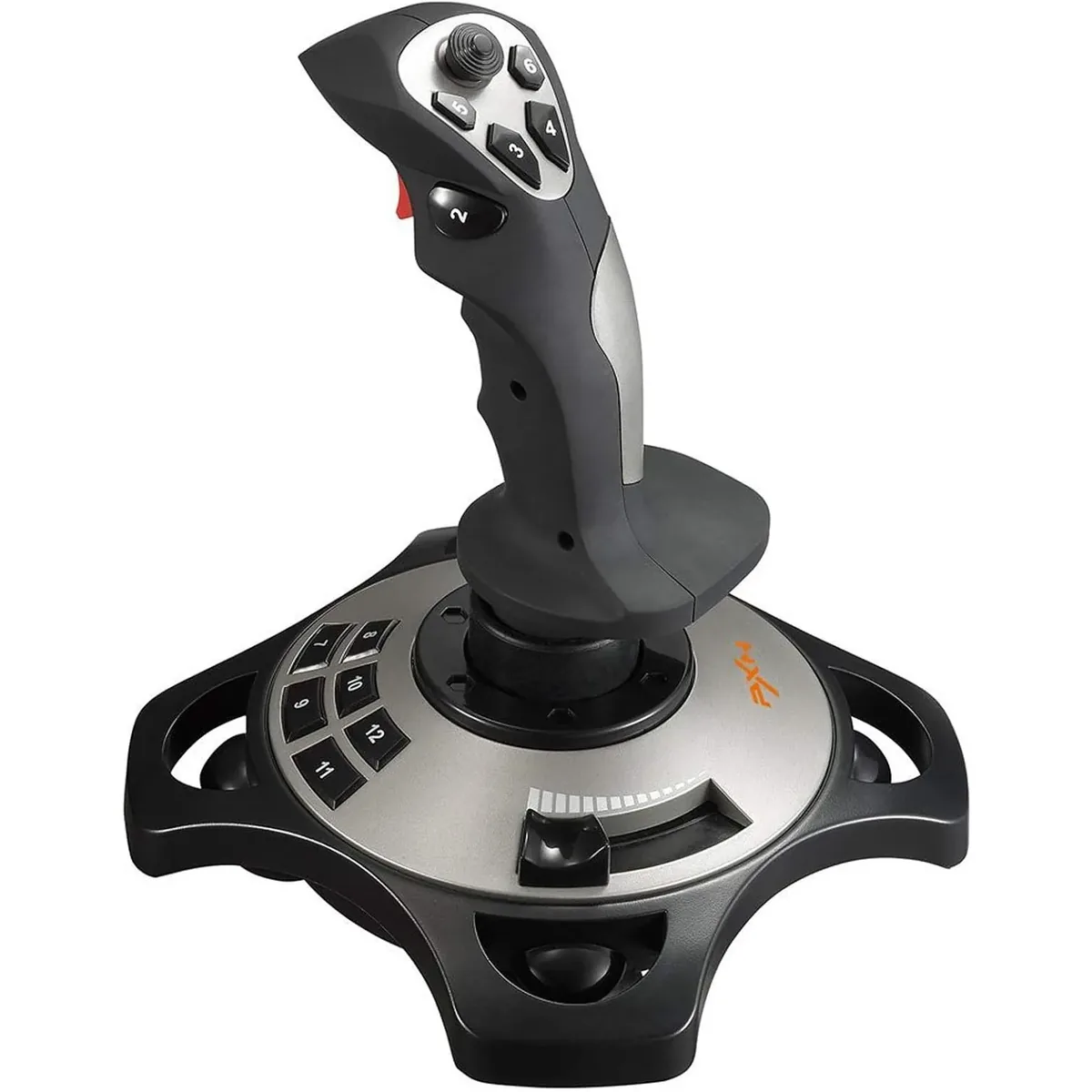
WinCTRL Ursa Minor Space Joystick L/R | Joystick



Respaldo total: Garantía de fábrica incluida.

Compra protegida: Transacciones 100% seguras.

Asistencia: Atención personalizada por expertos.
El joystick gaming PXN2113 PRO para PC nunca te defraudará con una experiencia de vuelo realista. Compatible con muchos juegos de PC con joystick de vuelo: World of Tanks, World of Warplanes, War Thunder, Assault Horizon, Microsoft Flight Simulator, X Plane 10, etc. El interruptor de vibración está en la parte inferior; colócalo en «ON». Si está por debajo del 20%, casi no sentirás la vibración. Configura la intensidad de vibración en el controlador al 50% o más para este joystick de simulador de vuelo para PC.
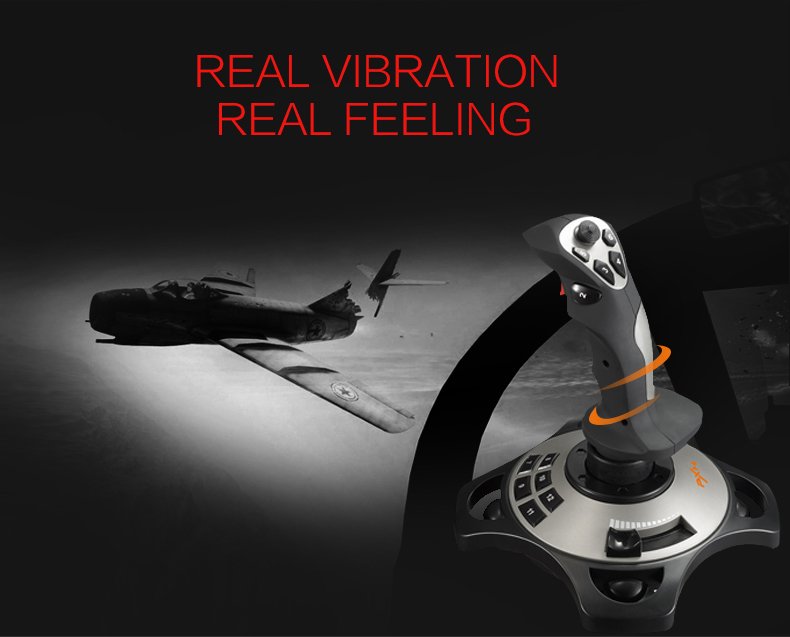
Experiencia de vuelo inmersiva para tu sueño de volar
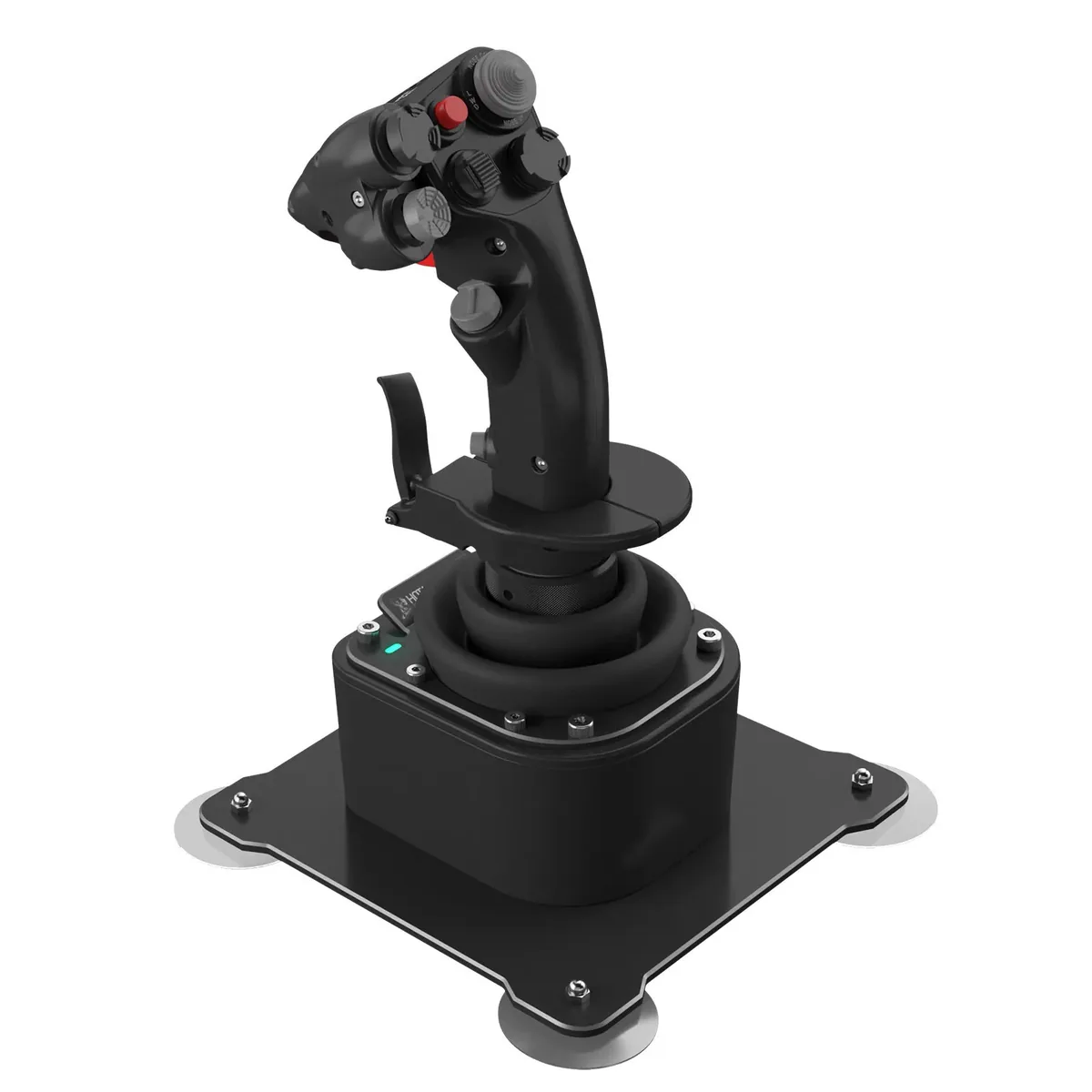
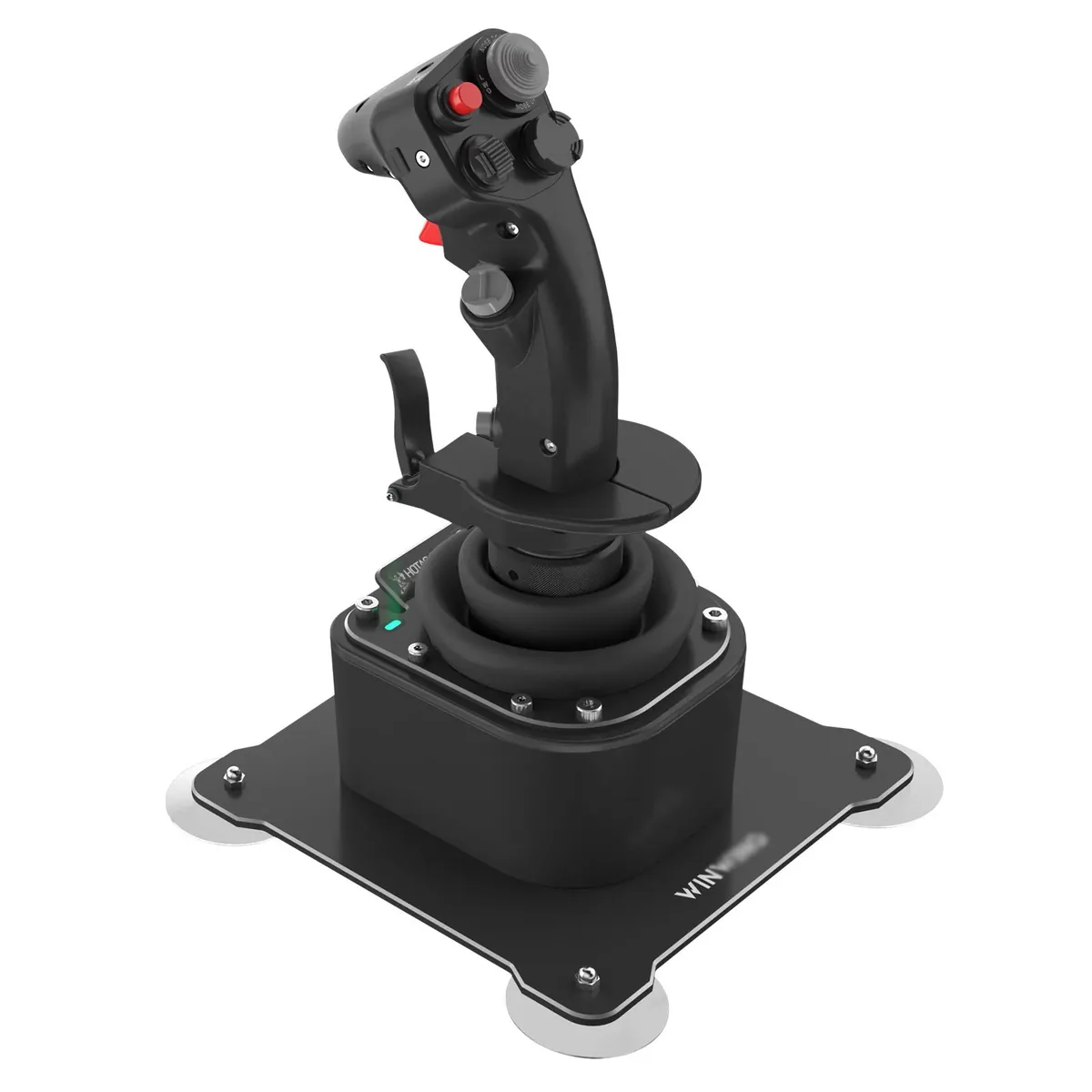
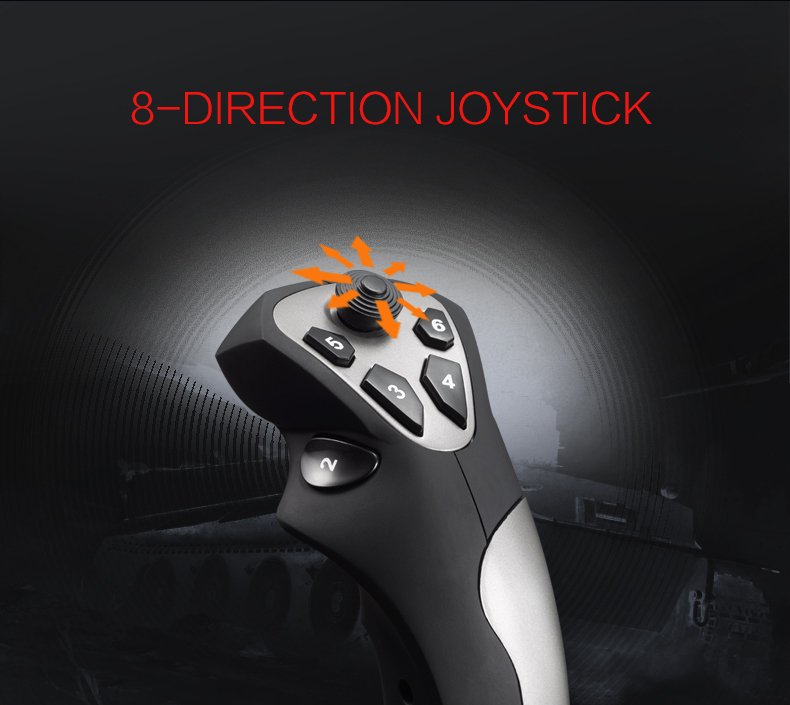
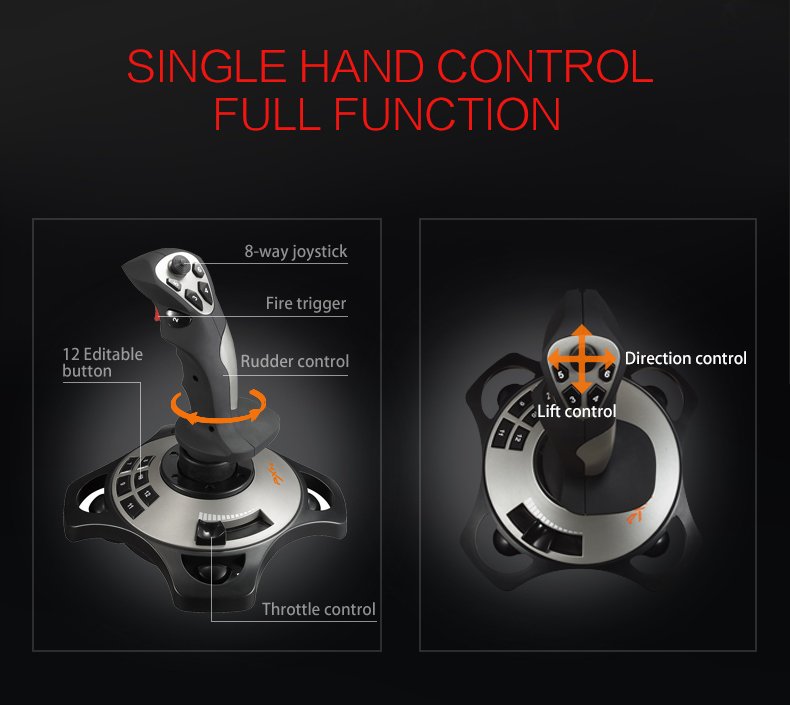
Puedes hacer los movimientos correctos con el gatillo de disparo rápido, el control de 4 ejes, el hat switch de 8 direcciones y los 12 botones programables de este joystick de computadora para vuelo en PC gaming. Con software avanzado, admite diversos ajustes personalizados y asignación de teclado. ¡Disfruta ahora de emocionantes controles de simulador de vuelo con joystick para juegos de PC! No es solo un juego, ¡también es un sueño de volar!
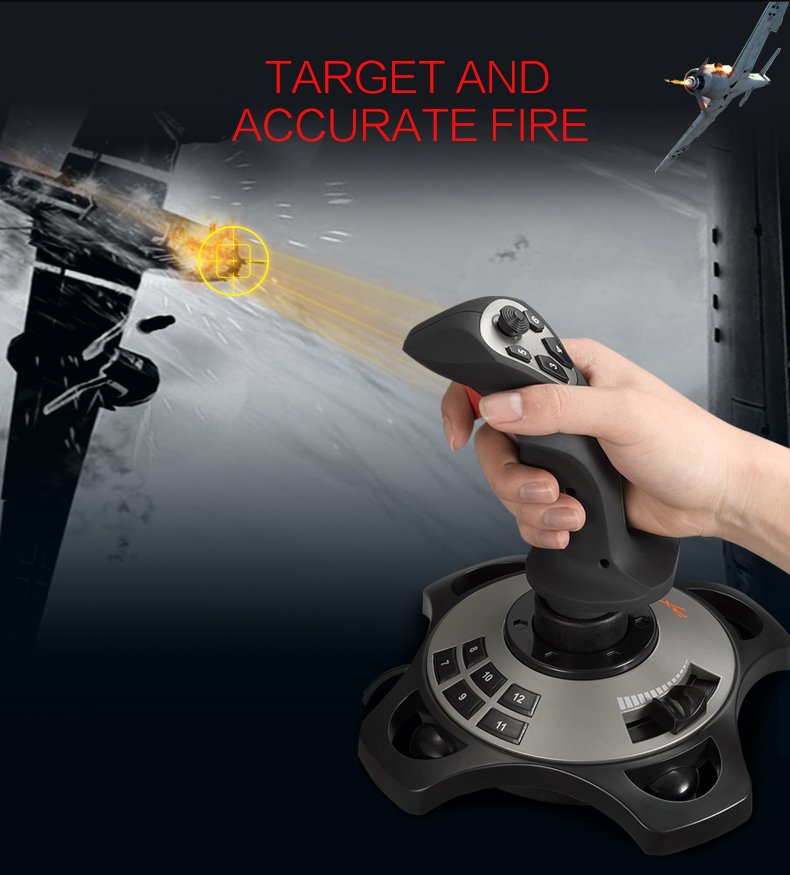
Cómodo de sostener, ágil de operar
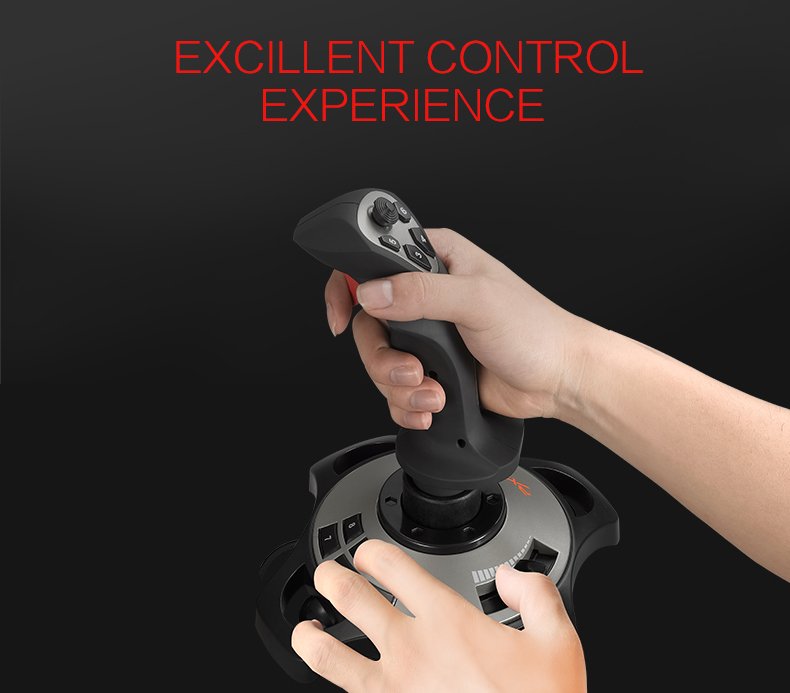
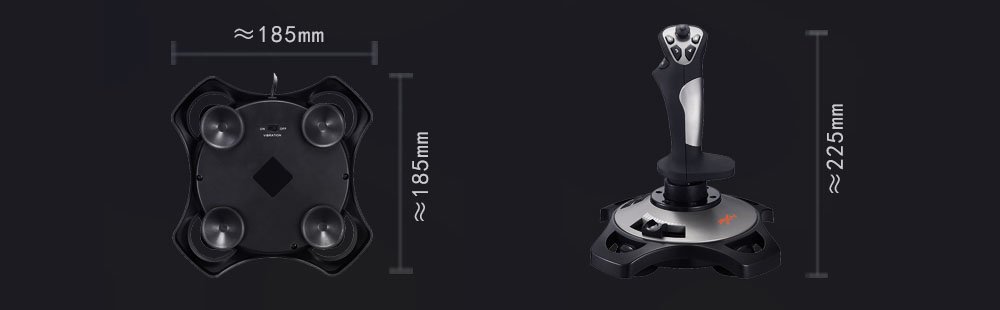
Este joystick USB para PC ofrece una sensación sólida y suave, muy cómoda. Cuatro ventosas power-grip en la parte inferior de este joystick para juegos de simulador de vuelo en PC lo fijan firme y fácilmente cuando la mesa es lisa. Control preciso del acelerador, diseño ergonómico y control de todas las funciones con una sola mano con este joystick de vuelo para juegos de PC.
Guía de configuración para Microsoft Flight Simulator
Para la configuración del joystick de simulación de vuelo PXN 2113 en PC en Microsoft Flight Simulation, consulta las imágenes siguientes y sigue estos pasos: Paso 1: inicia el juego, haz clic en «MENU.FLOWBAR_ OPTIONS» y selecciona «MENU.OPTIONS CONTROLS». Paso 2: además del modo teclado y mouse, el juego también tiene modo joystick. Haz clic en «GENERIC USB JOYSTICK» para asignar la tecla. (Nota: el joystick debe estar conectado a la PC antes de esta configuración). Paso 3: para la configuración de funciones, toma como ejemplo «INPUT.KEY_ _SWITCH_ CAMERA», desplázate hacia abajo para seleccionar «Select an input», haz clic en el botón n.º 12 y, por último, haz clic en «VALIDATE» para guardar.
Javier V.

Muy buen servicio, el pedido me vino antes del tiempo que había calculado. Todo perfecto!

Fernando L.
¡Todo perfecto! Ya vino el monitor y la compu, y la verdad que qué nave de equipo. Buena onda por todo el seguimiento y el servicio, les agradecemos muchísimo y seguimos en contacto.